판매처에서 수집한 주문을 이지어드민에서 사용할 수 있도록 가공하는 단계
step1 발주 → step2 메모 → step3 매칭 → step4 합포
위 4단계를 거쳐주셔야 발주가 완료됩니다!
 이지어드민 경로
주문배송관리 > 주문관리 > 발주
이지어드민 경로
주문배송관리 > 주문관리 > 발주
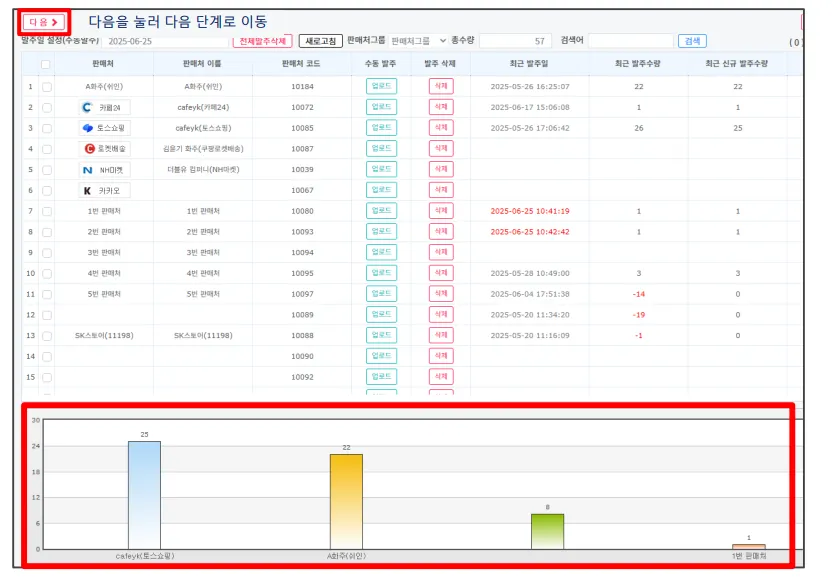
step1 발주
업로드해주시면 메뉴 하단 그래프로 수집한 주문 수량 확인 가능합니다.
상단 다음을 눌러주세요.
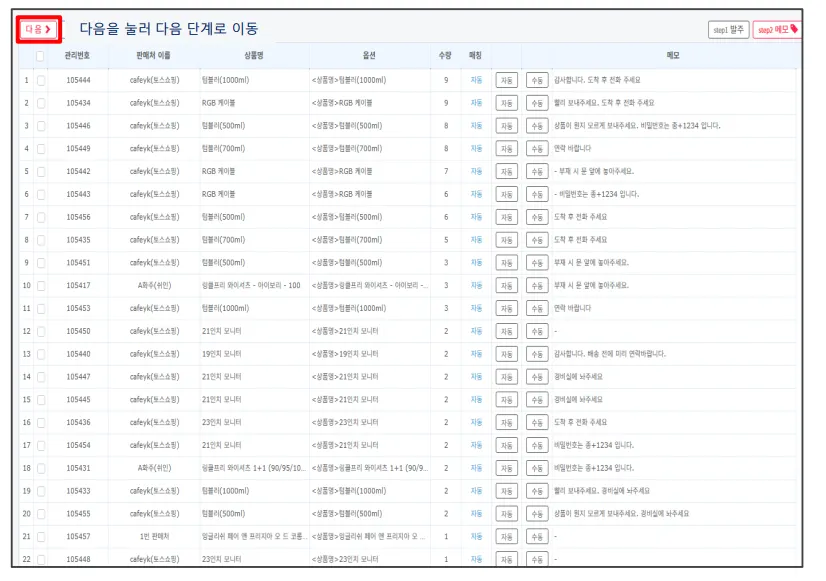
step2 메모
고객들의 배송메세지를 확인 가능합니다.
옵션변경, 지정일 배송요청 등 배송메세지를 통한 특이사항을 확인합니다.
지정일 배송은 저희측에 연락주시면 처리해드립니다!
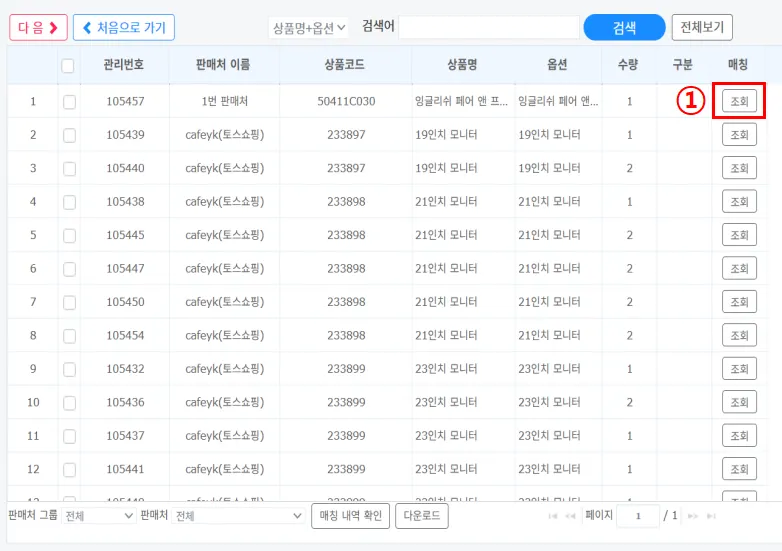
step3 매칭
★★★가장 중요한 작업★★★
판매처 상품과 이지어드민에 등록한 상품을 연결하는 단계입니다.
1. 조회 클릭
2. 상품명 검색 > 상품 선택 > 매칭 클릭
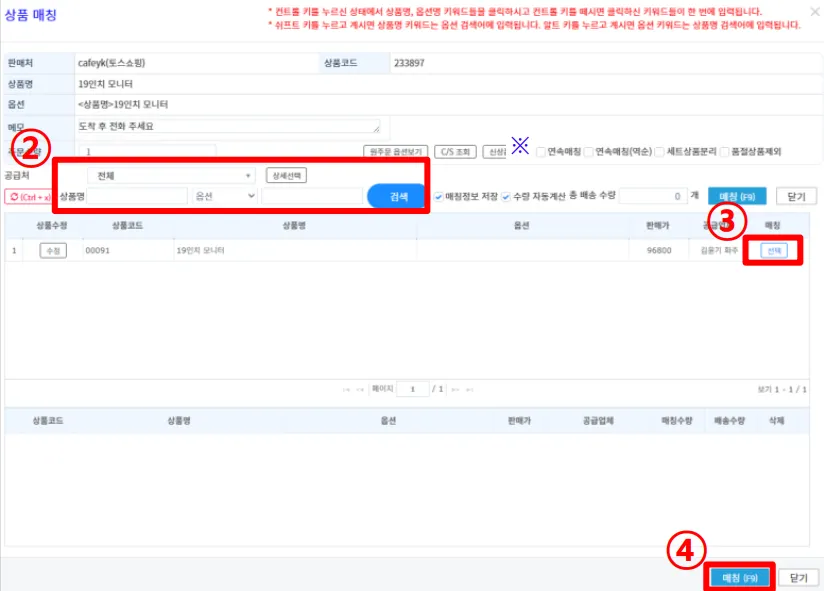
3. 매칭수량 입력(단품)
★★★너무 너무 중요해요!!!★★★
판매처의 주문 수량에 몇 개의 상품이 들어갈지 조정하는 단계입니다.
매칭 수량을 잘못 입력하면 재고 과다 차감될 수 있습니다!예) 단품일 경우
삼겹살 150g 1개
주문수량 : 1
매칭수량 : 1
배송수량 : 1
3. 매칭수량 입력(세트)
★★★너무 너무 중요해요!!!★★★
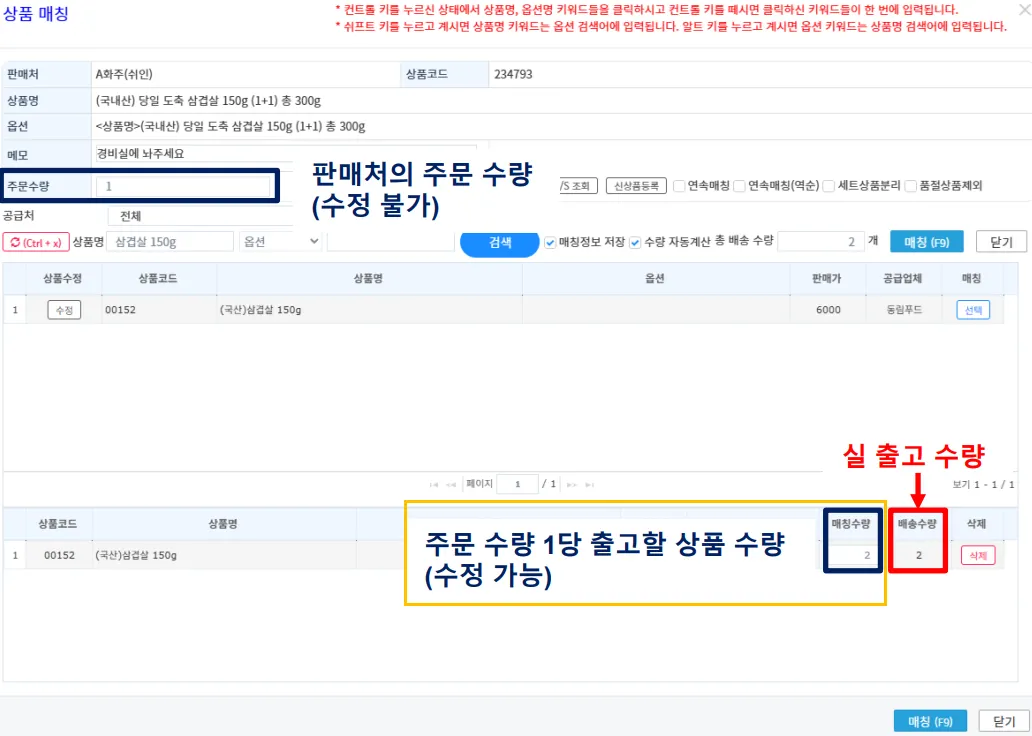
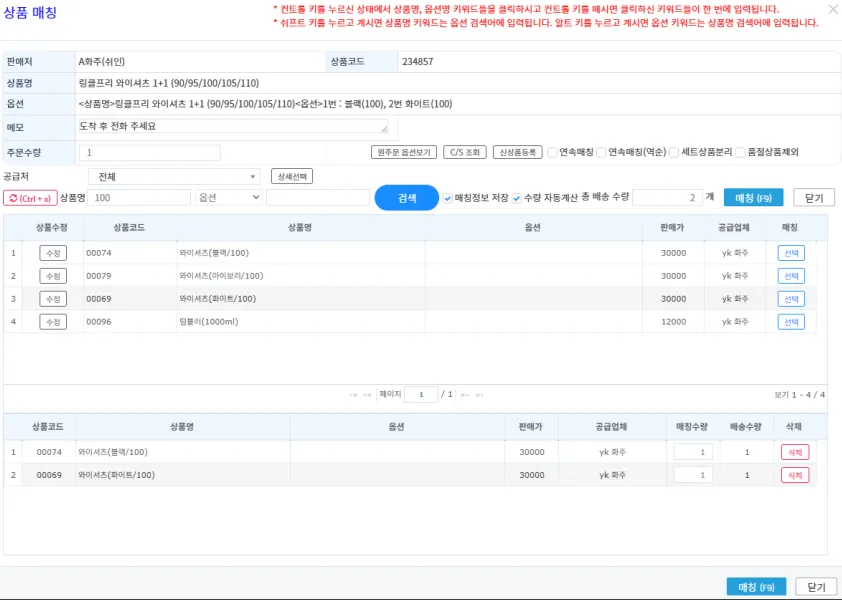
세트상품은 검색후 선택하여 이미지와 같이 세트 상품의 구성이 하단란에 표기되면 됩니다.
매칭수량과 배송수량 단품과 동일하게 확인해주세요
매칭 수량을 잘못 입력하면 재고 과다 차감될 수 있습니다!예) 1+1 상품일 경우
삼겹살 150g (1+1) 총 300g
주문수량 : 1
매칭수량 : 2
배송수량 : 2
예) 세트 상품일 경우
샴푸 + 린스
주문수량 : 1
매칭수량 : 샴푸 1, 린스1
배송수량 : 샴푸 1, 린스1
4. 매칭내역확인
★★★너무 너무 중요해요!!!★★★
매칭 완료시 좌측 하단 [매칭내역확인] 버튼을 눌러 반드시 오매칭 점검해주세요!
오매칭 발견 시 삭제후 재매칭 하시면 됩니다!
매칭 수량을 잘못 입력하면 재고 과다 차감될 수 있습니다!
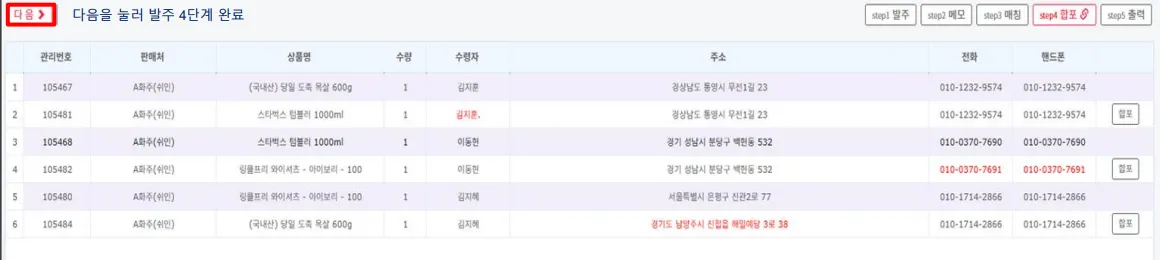
step4 합포
수령자명, 주소, 연락처를 조건으로 주문을 합포장하는 단계입니다.
표시되는 주문들은 3개 조건 중 1개만 다른 경우 표시하여 합포장 여부를 선택할 수 있습니다.
발주 4단계 완료되었습니다!
발주 단계 4 STEP을 모두 완료하여 물류로 데이터가 넘어와 접수가 완료되었습니다.
이제 물류팀이 작업을 시작합니다!
한번 매칭한 데이터는 저장되어 자동으로 매칭됩니다!
초반에 매칭작업이 많으나 이후에는 적어져 더 편리해집니다.
첫 발주 고생하셨습니다.
더 상세한 내용은 아래 파일을 참조해주세요.